
 Call us now:


Disiarkan oleh Unsalam.ac.id – Artikel seputar mengubah data dari Excel ke Word bisa anda temukan disini. Mengelola data di era digital menuntut kemampuan beralih antar aplikasi dengan cepat. Artikel ini membahas teknik praktis mengubah data dari Excel ke Word pada tahun 2026.
Langkah-Langkah Mengubah Data dari Excel ke Word
- Mulailah dengan menyiapkan file Excel yang berisi data bersih dan terstruktur; hindari sel kosong yang dapat memengaruhi hasil. Pilih rentang sel yang ingin dipindahkan, kemudian tekan Ctrl+C atau gunakan perintah Copy. Buka dokumen Word, letakkan kursor pada posisi tujuan, dan pilih Paste Special → Keep Source Formatting untuk mempertahankan tampilan tabel.
- Jika Anda menginginkan tampilan yang lebih fleksibel, gunakan opsi Paste Special → Use Destination Styles. Dengan cara ini, tabel akan menyesuaikan gaya default Word, memudahkan penyuntingan lanjutan. Setelah ditempel, periksa lebar kolom dan sesuaikan jika diperlukan.
- Untuk mengubah data menjadi teks biasa, pilih Paste Special → Unformatted Text. Metode ini memisahkan nilai sel dengan tab, memudahkan penggabungan ke dalam paragraf. Setelah menempel, gunakan fungsi Find and Replace untuk mengganti tab dengan spasi atau koma sesuai kebutuhan.
- Apabila Anda memerlukan pembaruan otomatis ketika data Excel berubah, manfaatkan fitur Object Linking and Embedding (OLE). Pilih Paste Special → Paste Link, sehingga setiap perubahan di Excel akan tercermin di Word secara real time. Pastikan kedua file berada di lokasi yang tidak berubah untuk menghindari link yang rusak.
- Untuk dokumen yang memerlukan banyak tabel serupa, gunakan Mail Merge. Siapkan file Excel sebagai sumber data, kemudian buat dokumen Word dengan placeholder. Jalankan proses Mail Merge untuk menghasilkan satu dokumen per baris data secara otomatis.
- Jika tabel terlalu lebar untuk halaman Word, aktifkan fitur AutoFit pada tabel. Klik kanan pada tabel, pilih AutoFit → AutoFit Window agar kolom menyesuaikan lebar halaman. Alternatifnya, gunakan AutoFit → Fixed Column Width untuk mengontrol ukuran secara manual.
- Gunakan fungsi Convert Text to Table di Word bila Anda menempelkan data dalam format teks. Pilih teks yang berisi pemisah (tab atau koma), kemudian pilih Insert → Table → Convert Text to Table. Atur jumlah kolom dan pemisah yang sesuai agar tabel terbentuk dengan rapi.
- Untuk menambahkan nomor urut otomatis pada setiap baris, pilih kolom pertama setelah tabel terbentuk, lalu gunakan Home → Numbering. Word akan memberi nomor berurutan yang dapat diperbarui secara dinamis ketika baris ditambah atau dihapus.
- Jika Anda ingin menggabungkan beberapa tabel menjadi satu, gunakan fitur Merge Cells. Pilih sel yang ingin digabung, klik kanan, dan pilih Merge Cells. Pastikan struktur data tetap logis agar tidak mengganggu pembacaan.
- Terakhir, simpan dokumen Word dalam format .docx atau .pdf tergantung kebutuhan distribusi. Gunakan Save As untuk mengubah format, dan pastikan pengaturan kompatibilitas diaktifkan bila dokumen harus dibuka di versi lama Microsoft Office.
Tips Efisiensi untuk Proses Konversi
Gunakan shortcut keyboard seperti Alt+E, S, V untuk membuka dialog Paste Special lebih cepat. Menguasai kombinasi ini dapat mengurangi waktu kerja hingga setengahnya.
Manfaatkan template Word yang sudah berisi gaya tabel standar; Anda hanya perlu menempel data tanpa harus mengatur format ulang. Hal ini meningkatkan konsistensi visual dokumen.
Jika bekerja dengan dataset besar, pertimbangkan untuk menggunakan macro VBA yang otomatis menyalin rentang dan menempelkannya dengan pengaturan yang telah ditentukan. Skrip sederhana dapat menyelesaikan ribuan baris dalam hitungan detik.
Kesalahan Umum dan Cara Mengatasinya
Salah satu kesalahan paling sering terjadi adalah menempelkan data tanpa menghapus format tersembunyi, yang dapat menyebabkan tampilan tidak rapi. Selalu gunakan Paste Special → Keep Text Only untuk menghilangkan format yang tidak diinginkan.
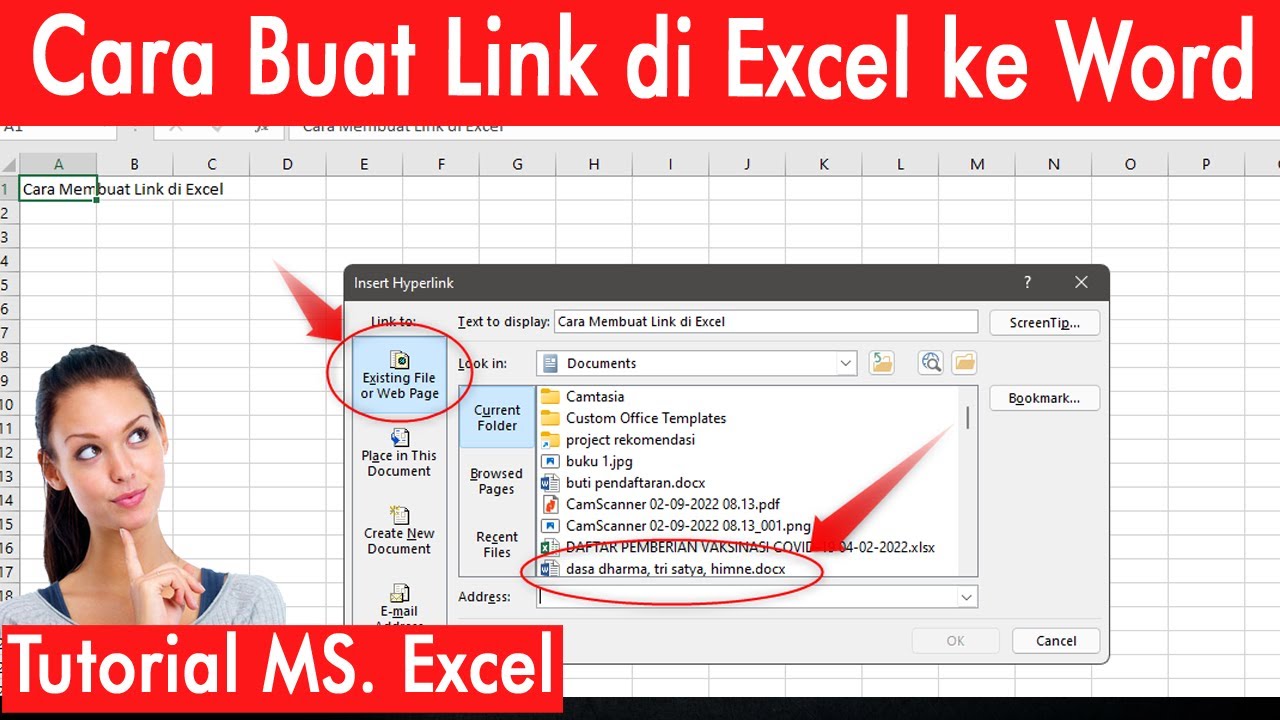
Link yang rusak muncul ketika file Excel dipindahkan atau diganti nama. Pastikan kedua file berada di folder yang sama atau gunakan relative path saat membuat link OLE.
Alat Pendukung dan Add‑in yang Berguna
Microsoft Power Automate dapat mengotomatiskan alur kerja konversi, misalnya mengekspor data Excel ke Word setiap hari pada jam tertentu. Integrasi ini cocok untuk laporan rutin.
Add‑in Kutools for Excel menyediakan fitur Convert Range to Word Table yang langsung mengekspor rentang terpilih ke dokumen Word dengan satu klik. Ini menghemat langkah manual yang berulang.
Kesimpulan
Mengubah data dari Excel ke Word tidak lagi menjadi tugas yang memakan waktu bila Anda mengikuti langkah terstruktur dan memanfaatkan fitur otomatisasi. Dengan menerapkan tips, menghindari kesalahan umum, serta menggunakan alat pendukung, proses konversi menjadi lebih cepat, akurat, dan konsisten untuk kebutuhan bisnis modern.