
 Call us now:


Disiarkan oleh Unsalam.ac.id – Artikel seputar mengubah data Excel ke Word bisa anda temukan disini. Di era digital, kemampuan mengintegrasikan data dari satu aplikasi ke aplikasi lain menjadi nilai tambah yang signifikan. Artikel ini membahas cara mengubah data Excel ke Word secara efektif, cocok untuk pelajar, dosen, maupun profesional.
Mengapa Perlu Mengubah Data Excel ke Word
Microsoft Word menawarkan tata letak yang lebih fleksibel untuk laporan, proposal, atau surat resmi, sementara Excel unggul dalam pengolahan angka dan tabel. Menggabungkan keduanya memungkinkan penyajian data yang terstruktur namun tetap estetis.
Selain memperkaya tampilan dokumen, konversi data membantu mengurangi duplikasi pekerjaan, sehingga waktu yang biasanya dihabiskan untuk menyalin‑tempel dapat dialokasikan untuk analisis lebih mendalam.
Langkah Praktis Mengonversi Data Excel ke Word Secara Manual
Pertama, buka file Excel yang berisi tabel atau grafik yang ingin dipindahkan. Pilih area yang diperlukan, kemudian tekan Ctrl + C untuk menyalin.
Berikutnya, buka dokumen Word tujuan, letakkan kursor pada posisi yang diinginkan, lalu gunakan Paste Special dengan opsi “Microsoft Excel Worksheet Object”. Dengan cara ini, tabel tetap dapat diedit di dalam Word.
- Pilih rentang sel di Excel, klik kanan, pilih Copy.
- Buka Word, pilih Paste Special → Formatted Text (RTF) untuk mempertahankan gaya sel.
- Jika ingin tabel bersifat dinamis, pilih Paste Special → Microsoft Excel Worksheet Object sehingga perubahan di Excel otomatis tercermin.
- Sesuaikan lebar kolom dan tinggi baris di Word agar tidak terpotong.
- Terakhir, simpan dokumen Word dengan format .docx untuk kompatibilitas penuh.
Setelah menempelkan, periksa kembali margin dan spasi agar tampilan tetap profesional. Penyesuaian kecil pada font atau warna dapat meningkatkan keterbacaan.
Menggunakan Add‑In dan Macro untuk Otomatisasi
Bagi pengguna yang harus melakukan konversi secara rutin, add‑in seperti “Kutools for Excel” atau macro VBA dapat mempercepat proses. Add‑in ini biasanya menyediakan tombol satu‑klik untuk mengekspor tabel langsung ke Word.
Contoh macro sederhana: buat modul baru di VBA, tulis kode yang menyalin range tertentu, membuka dokumen Word, dan menempelkan sebagai tabel. Jalankan macro, dan data akan muncul di Word tanpa intervensi manual.
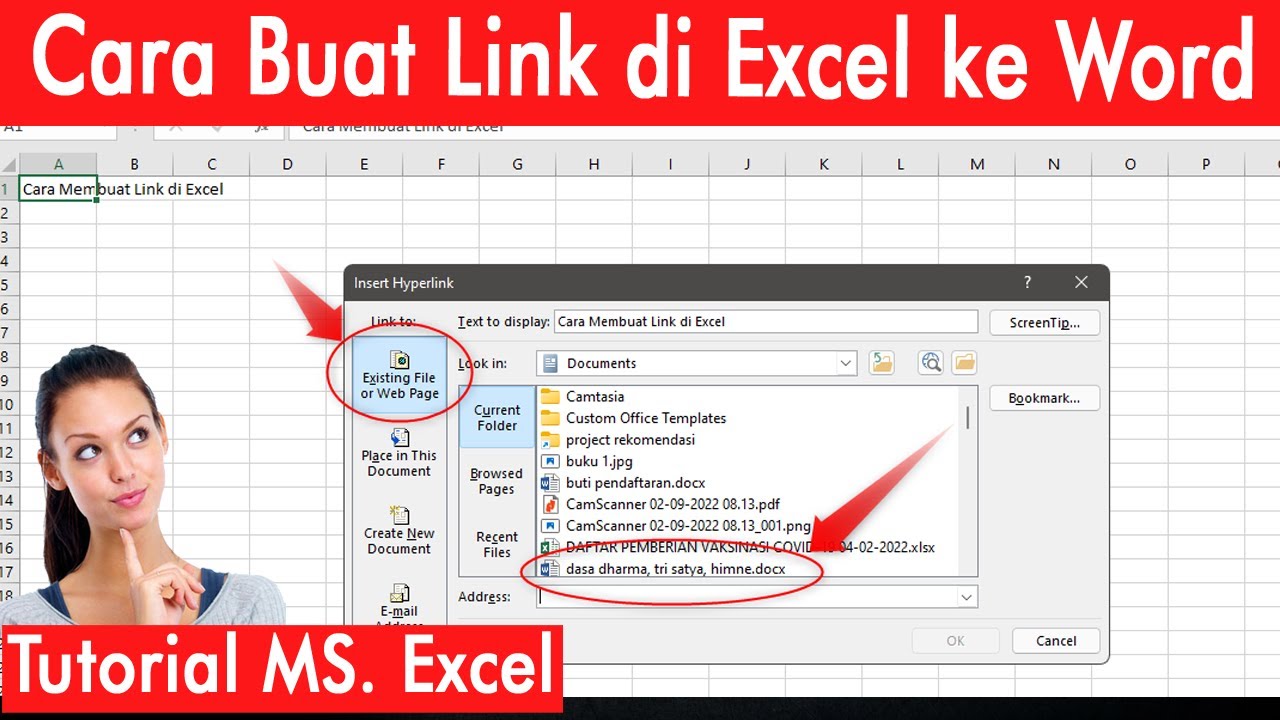
Tips Memastikan Format Tetap Rapi Setelah Konversi
Gunakan gaya (style) standar di Word untuk judul, subjudul, dan tabel agar konsistensi terjaga. Hindari penggunaan font yang tidak standar, karena dapat menyebabkan pergeseran saat dokumen dibuka di perangkat lain.
Jika tabel mengandung banyak kolom, pertimbangkan untuk memecah menjadi beberapa tabel atau mengubah orientasi halaman menjadi landscape. Ini membantu menghindari pemotongan teks pada sisi kanan.
Studi Kasus: Pelatihan KKN UMRI Membantu Siswa Menguasai Konversi Data
Mahasiswa KKN Universitas Muhammadiyah Riau mengadakan pelatihan Microsoft Word dan Excel di SMAN 1 Sabak Auh pada Agustus 2026. Salah satu modul yang diajarkan adalah cara mengubah data Excel ke Word untuk membuat laporan proyek sekolah.
Peserta latihan langsung menyalin tabel nilai siswa dari Excel, lalu menempelkannya ke dokumen Word yang berisi narasi evaluasi. Hasilnya, laporan menjadi lebih terstruktur dan menarik bagi guru serta orang tua.
Pengalaman ini menunjukkan bahwa pemahaman konversi data tidak hanya meningkatkan literasi digital, tetapi juga mempermudah proses administratif di lingkungan pendidikan.
Kesimpulan
Mengubah data Excel ke Word merupakan keterampilan yang esensial dalam pengelolaan dokumen modern. Baik melalui metode manual, add‑in, atau macro, setiap pendekatan menawarkan kecepatan dan fleksibilitas tersendiri.
Dengan menerapkan tips format dan memanfaatkan pelatihan seperti yang diberikan oleh KKN UMRI, pengguna dapat menghasilkan dokumen yang profesional, efisien, dan mudah dipahami.