
 Call us now:


Disiarkan oleh Unsalam.ac.id – Artikel seputar mengubah dari ms word ke pdf bisa anda temukan disini. Mengubah dokumen digital menjadi format yang lebih universal menjadi kebutuhan banyak orang. Pada 2026, proses mengubah dari ms word ke pdf semakin simpel berkat teknologi terbaru.
5 Cara Efektif Mengubah Dari MS Word ke PDF
-
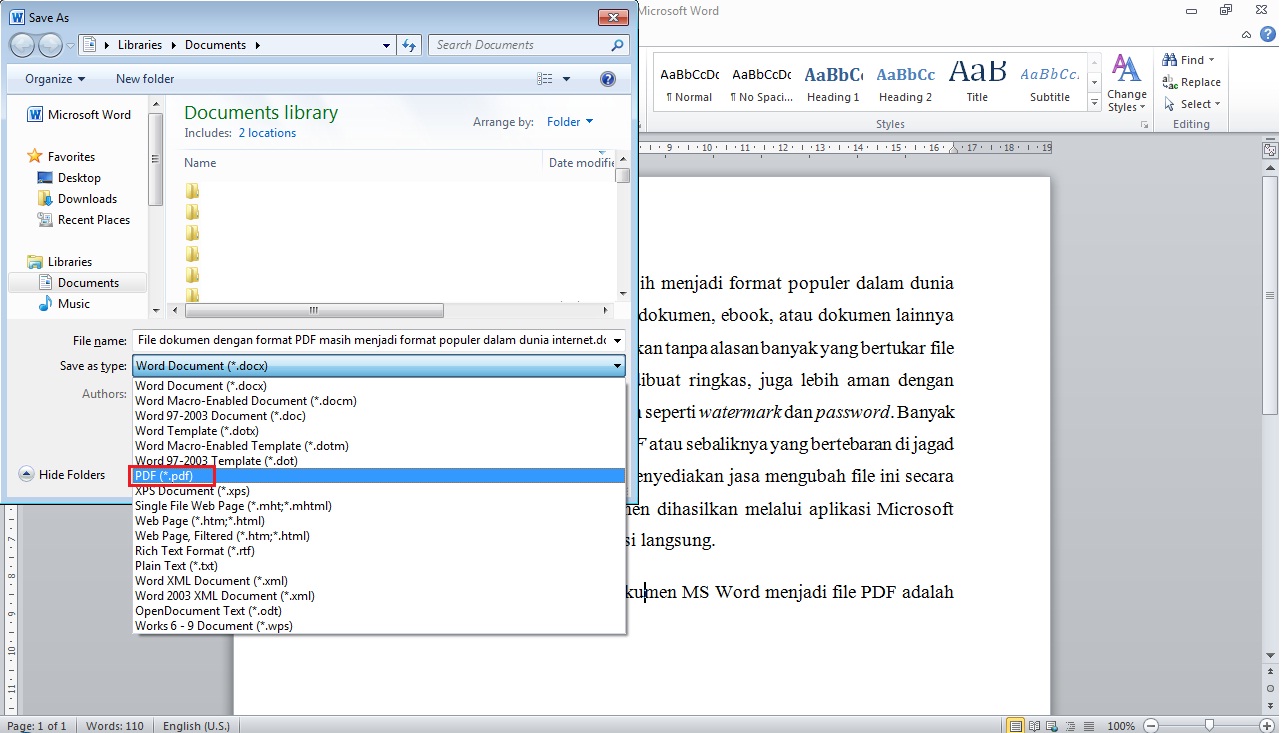
Manfaatkan fungsi ekspor bawaan Microsoft Word yang tersedia pada menu File > Simpan Sebagai. Pilihan PDF akan muncul secara otomatis, memungkinkan penyimpanan satu klik.
Pastikan Anda memilih opsi “Standar (online publishing)” untuk hasil yang kompatibel dengan semua pembaca PDF.
-
Gunakan layanan konversi daring yang mendukung enkripsi TLS untuk melindungi data selama proses upload. Situs-situs populer biasanya menawarkan batas ukuran file gratis.
Setelah konversi selesai, unduh file PDF dan periksa tampilan halaman untuk memastikan tidak ada elemen yang terpotong.
-
Instal aplikasi desktop ringan seperti PDFCreator atau Nitro PDF yang dapat terintegrasi dengan menu klik kanan. Aplikasi ini sering menyediakan batch conversion untuk banyak file sekaligus.
Sesuaikan pengaturan resolusi dan kompresi gambar agar ukuran akhir tidak terlalu besar namun tetap tajam.
-
Manfaatkan plugin browser yang menambahkan tombol “Convert to PDF” pada toolbar. Dengan plugin, Anda dapat mengonversi dokumen yang terbuka di browser tanpa meninggalkan halaman.
Periksa kompatibilitas plugin dengan versi browser terbaru untuk menghindari gangguan fungsi.
-
Eksplorasi perintah baris (command line) pada sistem operasi yang mendukung scripting, seperti PowerShell atau Bash. Skrip otomatis dapat mempercepat konversi dalam skala besar.
Pastikan Anda menambahkan parameter keamanan seperti tanda tangan digital jika dokumen bersifat rahasia.
Tips Memilih Aplikasi Konversi Gratis
Carilah aplikasi yang memiliki ulasan positif dari komunitas pengguna profesional. Reputasi baik biasanya mencerminkan stabilitas dan bebas iklan mengganggu.
Periksa apakah aplikasi menyediakan pembaruan rutin untuk menyesuaikan standar PDF terbaru, seperti PDF 1.7 atau PDF‑AU.
Pastikan tidak ada batasan jumlah halaman atau ukuran file yang terlalu ketat, terutama jika Anda sering bekerja dengan dokumen panjang.
Jika memungkinkan, pilih software yang mendukung integrasi dengan layanan cloud, sehingga Anda dapat menyimpan hasil konversi langsung ke folder Drive atau OneDrive.
Menjaga Keamanan Data Selama Konversi
Selalu gunakan koneksi internet yang terenkripsi, terutama saat mengunggah dokumen sensitif ke situs konversi daring. VPN dapat menambah lapisan perlindungan tambahan.
Hapus file PDF sementara yang disimpan di folder temporer setelah selesai, untuk mencegah akses tidak sah oleh pihak ketiga.
Jika dokumen mengandung informasi rahasia, aktifkan fitur enkripsi PDF dengan password kuat sebelum membagikannya.
Pastikan aplikasi konversi memiliki sertifikat digital yang valid, menandakan bahwa kode tidak dimodifikasi oleh pihak berbahaya.
Mengoptimalkan Ukuran PDF Tanpa Mengurangi Kualitas
Gunakan opsi kompresi gambar dalam pengaturan konversi, mengurangi resolusi gambar tinggi menjadi 150 dpi yang cukup untuk tampilan layar.
Hilangkan metadata yang tidak diperlukan, seperti informasi penulis atau revisi, untuk mengurangi ukuran file secara signifikan.
Jika dokumen berisi banyak teks, pilih font yang ter‑embed secara subset, sehingga hanya karakter yang dipakai yang disimpan dalam PDF.
Uji hasil akhir dengan pembaca PDF standar untuk memastikan tidak ada elemen penting yang terdistorsi setelah proses kompresi.
Kesimpulan
Berbagai metode mengubah dari ms word ke pdf tersedia, mulai dari fitur bawaan hingga solusi skrip otomatis, masing‑masing memiliki kelebihan tersendiri. Pilihlah pendekatan yang sesuai dengan kebutuhan keamanan, kecepatan, dan ukuran file Anda.
Dengan mengikuti tips yang dibahas, Anda dapat menghasilkan PDF berkualitas tinggi, aman, dan optimal untuk keperluan profesional maupun pribadi di era digital 2026.