
 Call us now:


Disiarkan oleh Unsalam.ac.id – Artikel seputar mengubah data dari word ke pdf bisa anda temukan disini. Di era digital 2026, dokumen Word sering kali harus dibagikan dalam format PDF untuk menjaga tampilan dan keamanan. Mengubah data dari Word ke PDF menjadi keahlian penting bagi profesional maupun pelajar. Artikel ini memberikan langkah praktis dan pilihan alat terbaik untuk konversi yang cepat dan akurat.
Mengapa Perlu mengubah Word ke PDF
PDF menjamin bahwa format, font, dan tata letak tetap konsisten di semua perangkat. Selain itu, PDF lebih sulit diubah tanpa izin, sehingga melindungi isi dokumen dari penyalahgunaan. Karena itu, banyak institusi mengharuskan laporan akhir dikirim dalam bentuk PDF.
Penggunaan PDF juga mempercepat proses pengunggahan karena ukuran file biasanya lebih kecil dibandingkan file Word yang berisi elemen multimedia. Hal ini sangat berguna ketika mengirim dokumen melalui email atau mengunggah ke portal kerja.
Persiapan Sebelum Konversi
Pastikan dokumen Word telah selesai disunting, termasuk pengecekan ejaan dan penyesuaian margin. Simpan file dengan ekstensi .docx agar kompatibilitas dengan aplikasi konversi modern terjamin.
Jika dokumen mengandung gambar atau tabel rumit, periksa kembali tampilan di mode cetak untuk menghindari pergeseran saat diubah menjadi PDF. Menyimpan salinan cadangan juga penting bila proses konversi tidak berjalan sesuai harapan.
Metode Konversi Menggunakan Aplikasi Desktop
Banyak program pengolah kata modern, seperti Microsoft Word 2026, menyediakan fitur ekspor langsung ke PDF. Cukup pilih menu “File”, lalu “Simpan Sebagai” dan pilih format PDF.
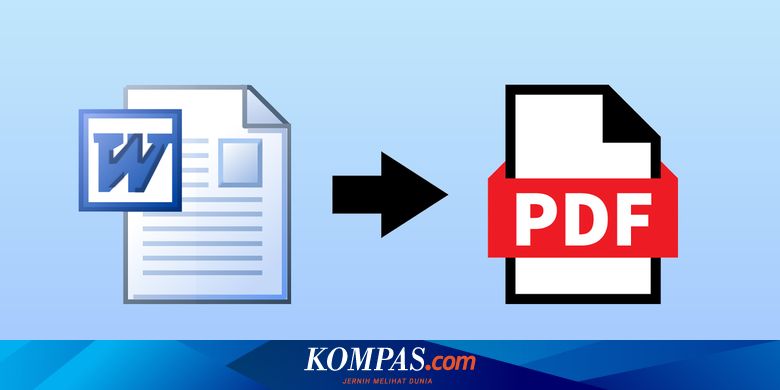
Untuk pengguna yang menginginkan kontrol lebih detail, aplikasi khusus seperti Adobe Acrobat Pro atau Nitro PDF memberi opsi kompresi, enkripsi, dan penambahan tanda tangan digital. Instalasi satu kali membuat proses konversi menjadi cepat dan dapat diakses tanpa koneksi internet.
- Buka dokumen Word yang ingin dikonversi.
- Pilih “File” → “Simpan Sebagai”.
- Di dropdown format, pilih “PDF (*.pdf)”.
- Atur kualitas output, misalnya “Standard” atau “High Quality Print”.
- Klik “Simpan” dan tunggu proses selesai.
- Periksa file PDF yang dihasilkan untuk memastikan tidak ada elemen yang terdistorsi.
Metode Konversi Online Gratis
Bagi yang tidak memiliki software berbayar, layanan konversi berbasis web menawarkan solusi cepat. Cukup unggah file Word, sistem memproses, lalu unduh PDF dalam hitungan detik.
Pastikan memilih layanan yang menggunakan enkripsi SSL untuk melindungi data pribadi, terutama bila dokumen mengandung informasi sensitif. Kebanyakan layanan gratis memiliki batas ukuran file, jadi periksa ketentuan sebelum mengunggah.
- Kunjungi situs konversi PDF terpercaya, seperti Smallpdf atau ILovePDF.
- Klik tombol “Choose File” dan pilih dokumen Word dari komputer.
- Tunggu proses konversi selesai, biasanya dalam kurang dari 30 detik.
- Unduh file PDF yang sudah siap digunakan.
- Jika diperlukan, gunakan fitur tambahan di situs untuk mengompres atau menandatangani PDF.
Tips Memaksimalkan Kualitas PDF
Gunakan resolusi gambar minimal 300 DPI bila dokumen mengandung foto untuk menghindari pixelasi. Pilih opsi “Embed Fonts” agar font khusus tetap tampil sama di semua perangkat.
Jika dokumen harus diarsipkan jangka panjang, aktifkan fitur metadata pada PDF untuk memudahkan pencarian di masa depan. Penambahan kata kunci pada metadata meningkatkan visibilitas dokumen dalam sistem manajemen file.
Kesimpulan
Mengubah data dari Word ke PDF kini dapat dilakukan dengan berbagai cara, baik melalui aplikasi desktop yang kuat maupun layanan online yang praktis. Pilih metode yang sesuai dengan kebutuhan keamanan, ukuran file, dan ketersediaan internet. Dengan mengikuti langkah-langkah di atas, Anda dapat menghasilkan PDF berkualitas tinggi dalam hitungan menit.