
 Call us now:


Disiarkan oleh Unsalam.ac.id – Artikel seputar mengubah default font word 2007 bisa anda temukan disini. Mengubah default font di Microsoft Word 2007 dapat mempercepat proses penulisan dan menjaga konsistensi tampilan dokumen. Artikel ini menyajikan langkah praktis serta tips tambahan untuk memaksimalkan penggunaan ruler dalam pengaturan layout.
Langkah-langkah mengubah default font di Word 2007
-
Pertama, buka program Word 2007 dan arahkan ke tab Home. Pada grup Font, klik ikon kecil di pojok kanan bawah untuk membuka dialog pengaturan font.
-
Dalam dialog yang muncul, pilih jenis font yang diinginkan, misalnya Calibri atau Times New Roman, serta ukuran yang sesuai untuk dokumen standar.
-
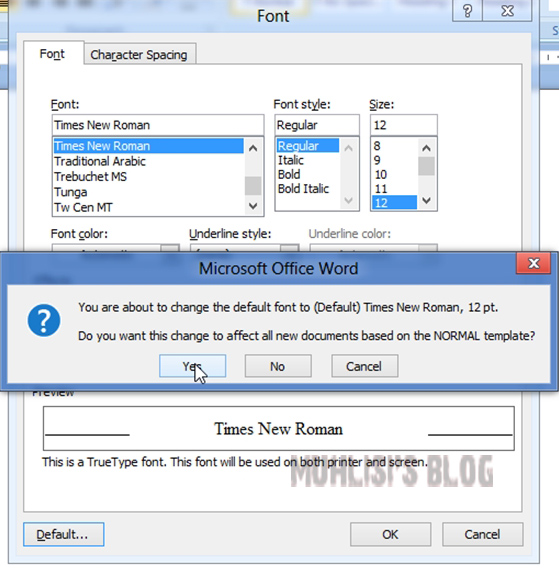
Setelah memilih, klik tombol Set As Default yang terletak di pojok kiri bawah dialog. Pilihan ini akan memunculkan konfirmasi untuk menerapkan perubahan pada semua dokumen baru.
-
Pilih opsi All documents based on the Normal template untuk memastikan setiap file baru memakai font yang telah Anda tentukan.
-
Tekan OK untuk menyimpan perubahan. Sekarang setiap dokumen baru akan otomatis menggunakan font pilihan Anda tanpa perlu pengaturan ulang.
-
Jika Anda ingin mengembalikan ke pengaturan semula, kembali ke dialog font dan pilih Default pada daftar font, lalu ulangi proses Set As Default.
-
Terakhir, simpan template Normal.dotm yang telah dimodifikasi dengan menutup Word. Perubahan akan tetap berlaku pada sesi berikutnya.
Manfaat menampilkan Ruler untuk kontrol layout
Ruler yang aktif memudahkan penyesuaian margin, indentasi, dan tab secara visual, sehingga dokumen tampak rapi tanpa harus mengakses menu berulang kali.
Pada Word 2007, Anda dapat menampilkan ruler melalui tab View dengan mencentang kotak Ruler. Pastikan dokumen berada dalam mode Print Layout agar ruler horizontal dan vertikal muncul.
Jika ruler vertikal tidak terlihat, buka File → Options → Advanced dan aktifkan opsi Show vertical ruler in Print Layout view. Setelah diaktifkan, ruler akan muncul di sisi kiri layar.
Dengan ruler, Anda dapat menggeser marker pada ujung ruler untuk mengatur margin kiri dan kanan secara presisi, serta menyesuaikan indentasi baris pertama dengan mudah.
Fitur tab stop pada ruler memungkinkan penempatan titik tab khusus, misalnya untuk membuat daftar angka atau tabel yang sejajar secara otomatis.
Tips tambahan untuk meningkatkan produktivitas di Word
Gunakan shortcut Ctrl + D untuk membuka dialog Font secara cepat, menghemat waktu dibandingkan navigasi melalui ribbon.
Manfaatkan style preset seperti Heading 1 atau Normal untuk menerapkan format konsisten pada seluruh dokumen dengan satu klik.
Aktifkan fitur AutoCorrect untuk memperbaiki typo secara otomatis, sehingga Anda dapat fokus pada konten utama.
Sesuaikan tampilan Quick Access Toolbar dengan menambahkan perintah yang paling sering dipakai, seperti Save As atau Print Preview.
Jika sering bekerja dengan tabel, gunakan opsi Convert Text to Table untuk mengubah teks berformat tab menjadi tabel secara instan.
Kesimpulan
Mengubah default font di Word 2007 serta menampilkan ruler secara bersamaan memberikan kontrol penuh atas estetika dan struktur dokumen. Dengan mengikuti langkah-langkah praktis dan menerapkan tips produktivitas, proses penulisan menjadi lebih cepat dan hasilnya lebih profesional.
Jangan lupa menyimpan template yang telah dimodifikasi agar perubahan tetap berlaku pada semua dokumen baru di masa mendatang.