
 Call us now:


Disiarkan oleh Unsalam.ac.id – Artikel seputar mengubah default huruf pada microsoft word bisa anda temukan disini. Microsoft Word memungkinkan Anda menyesuaikan tampilan dokumen, termasuk mengatur huruf standar yang muncul setiap kali membuat file baru. Dengan fleksibilitas ini, Anda dapat menciptakan gaya penulisan yang konsisten sesuai kebutuhan pribadi atau organisasi.
Menetapkan font default yang sesuai dapat meningkatkan konsistensi dan mempercepat proses penulisan, terutama bagi pengguna yang sering menghasilkan laporan atau materi akademik. Selain itu, pengaturan ini mengurangi waktu yang dihabiskan untuk mengubah format secara manual pada setiap dokumen.
- Masuk ke pengaturan Font melalui tab Home.
- Pilih jenis huruf, gaya, dan ukuran yang diinginkan.
- Simpan pilihan sebagai default untuk semua dokumen baru.
- Verifikasi perubahan dengan membuat dokumen baru.
- Sesuaikan juga ukuran kertas bila diperlukan.
Langkah 1: Buka Pengaturan Font melalui Tab Home
Pertama, buka program Microsoft Word dan pastikan Anda berada di tab Home, di mana grup Font berada. Di sana Anda akan menemukan kontrol dasar untuk memilih jenis huruf, ukuran, dan gaya teks.
Klik ikon kecil di sudut kanan bawah grup Font untuk membuka kotak dialog Font yang berisi semua opsi penyesuaian. Kotak dialog ini memberikan akses lengkap ke daftar font yang terinstal pada sistem Anda.
Langkah 2: Pilih Font, Gaya, dan Ukuran yang Diinginkan
Di dalam kotak dialog Font, pilih jenis huruf yang paling cocok dengan kebutuhan Anda, misalnya Calibri atau Times New Roman. Pilihan ini sebaiknya mempertimbangkan kejelasan baca serta standar yang berlaku di lingkungan kerja Anda.
Sesuaikan gaya (Bold, Italic) dan ukuran (misalnya 11 pt) agar tampilan teks menjadi jelas dan mudah dibaca pada setiap dokumen baru. Mengatur ukuran yang tepat juga membantu menjaga proporsi teks ketika dicetak pada kertas berukuran standar.
Langkah 3: Simpan Pengaturan sebagai Default
Setelah memilih kombinasi huruf yang tepat, klik tombol Set As Default yang terletak di bagian bawah kotak dialog. Tindakan ini memberi tahu Word bahwa pilihan Anda akan menjadi standar untuk dokumen berikutnya.
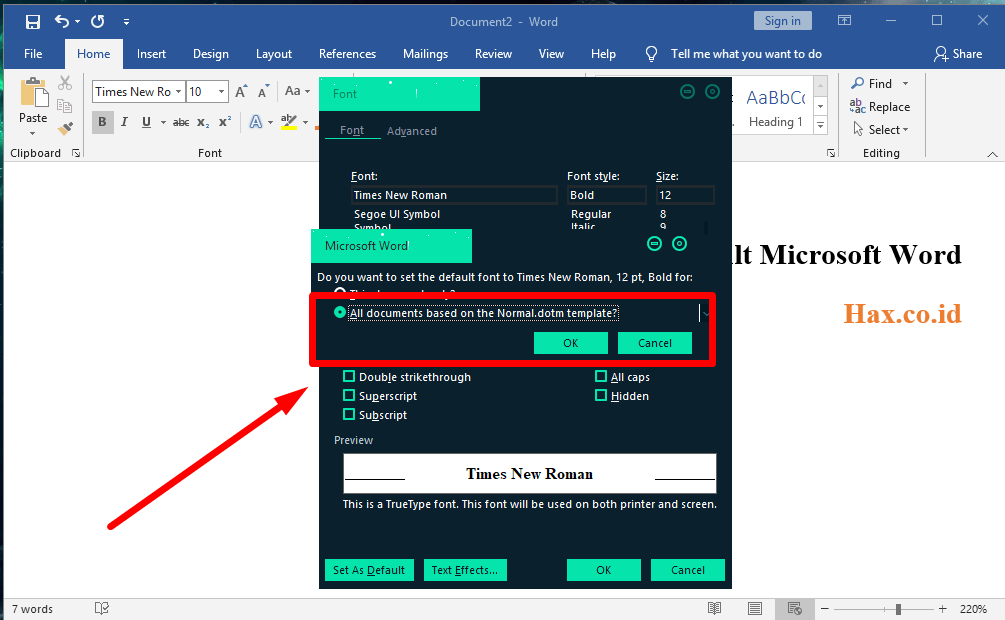
Anda akan diminta memilih apakah perubahan ini berlaku untuk dokumen berbasis template Normal.dotm saja atau untuk semua template yang ada; pilih opsi pertama untuk efek global. Memilih template Normal memastikan setiap file baru otomatis menggunakan pengaturan yang baru Anda tetapkan.
Langkah 4: Verifikasi Pengaturan melalui Dokumen Baru
Buat dokumen baru dengan menekan Ctrl+N atau memilih New pada menu File untuk memastikan font default telah berubah sesuai pilihan. Langkah ini memungkinkan Anda melihat hasil secara real time tanpa harus membuka dokumen lama.
Perhatikan bahwa teks contoh pada halaman pertama sudah menggunakan huruf yang Anda tetapkan, menandakan proses penyimpanan berhasil. Jika masih muncul font lama, ulangi proses dan pastikan Anda menekan tombol Yes pada konfirmasi.
Langkah 5: Terapkan Pada Template Khusus dan Sesuaikan Ukuran Kertas
Jika Anda menggunakan template khusus, buka file template tersebut, ulangi langkah 1 hingga 3, lalu simpan kembali agar semua dokumen turunan mewarisi pengaturan huruf. Mengedit template khusus memberikan kebebasan menyesuaikan tampilan sesuai proyek tertentu.
Selain mengubah font, Anda juga dapat menyesuaikan ukuran kertas, seperti F4, melalui tab Layout → Page Setup → Paper → Custom Size, sehingga setiap dokumen memiliki tampilan yang konsisten secara keseluruhan. Penyesuaian ukuran kertas bersamaan dengan font default memudahkan proses pencetakan tanpa harus mengatur ulang setiap kali.
Kesimpulan
Mengubah default huruf pada Microsoft Word tidak memerlukan keahlian teknis, cukup ikuti lima langkah praktis di atas dan simpan perubahan pada template Normal. Dengan langkah-langkah ini, Anda dapat langsung merasakan manfaat dalam workflow harian.
Dengan font standar yang tepat serta ukuran kertas yang disesuaikan, produktivitas menulis Anda akan meningkat, menghasilkan dokumen yang profesional dan seragam. Terapkan panduan ini pada setiap instalasi Word untuk memastikan standar kualitas tetap terjaga.