
 Call us now:


Disiarkan oleh Unsalam.ac.id – Artikel seputar mengubah default font Word 2010 bisa anda temukan disini. Microsoft Word 2010 masih banyak dipakai oleh profesional dan pelajar hingga kini.
Mengatur font default dapat mempercepat proses penulisan dan menjaga konsistensi tampilan dokumen.
Pengenalan Word 2010 dan Pentingnya Font Default
Word 2010 menawarkan beragam pilihan tipografi yang dapat disesuaikan dengan kebutuhan.
Namun, tanpa pengaturan default yang tepat, setiap dokumen baru akan kembali ke pengaturan standar yang mungkin tidak sesuai.
Langkah-langkah Mengubah Default Font di Word 2010
Berikut ini adalah urutan langkah terperinci untuk mengubah font default pada semua dokumen baru.
-
Mulailah dengan membuka aplikasi Word 2010, lalu pilih tab “Home” pada pita menu.
-
Klik ikon kecil di pojok kanan bawah grup “Font” untuk membuka dialog pengaturan font.
-
Pilih jenis font yang diinginkan, misalnya Calibri atau Times New Roman, serta ukuran yang sesuai.
-
Jika diperlukan, atur gaya font seperti bold atau italic pada opsi yang tersedia.
-
Setelah semua pilihan selesai, tekan tombol “Default” di bagian kiri bawah dialog.
-
Word akan menanyakan konfirmasi apakah perubahan ini berlaku untuk semua dokumen berbasis templat Normal.dotm.
-
Konfirmasi dengan memilih “Yes”, kemudian tutup dialog dan simpan perubahan.
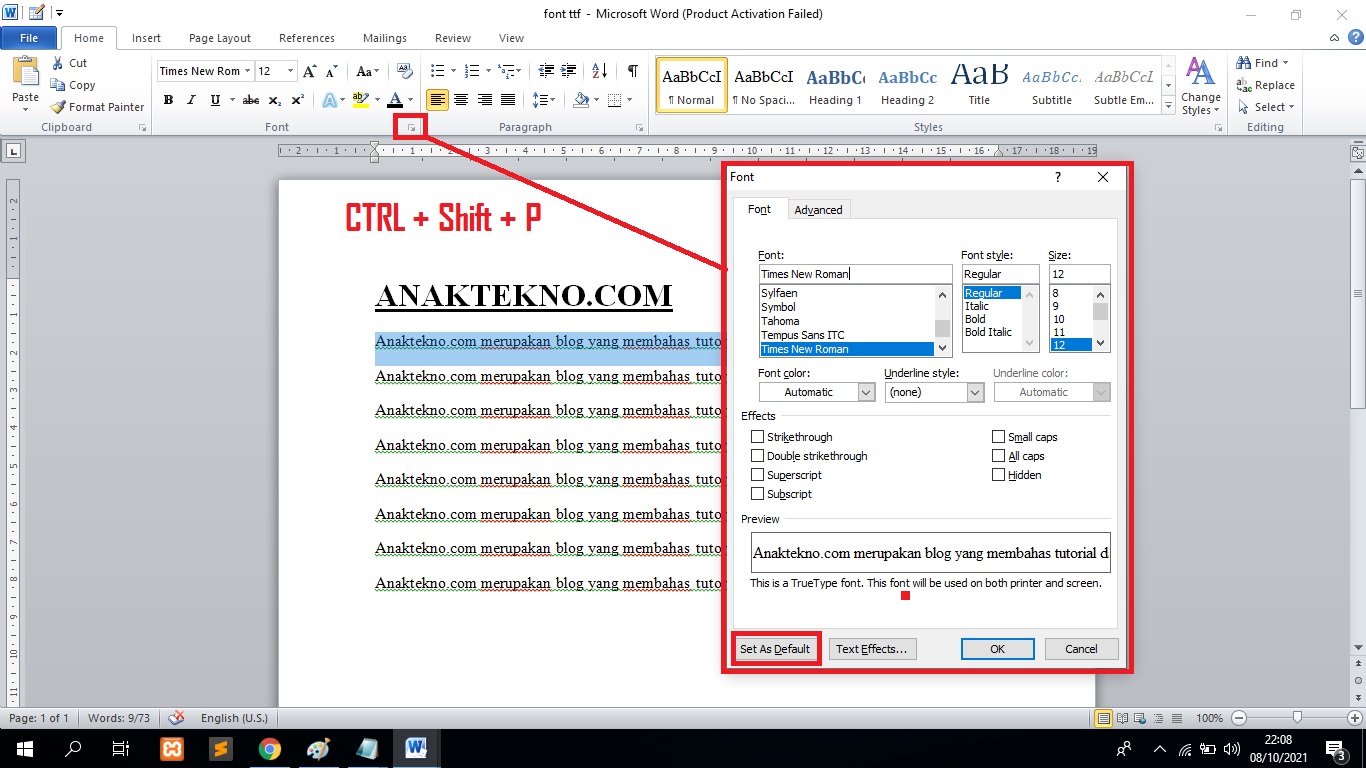
Cara Mengubah Jenis Huruf Font Di Microsoft Word Teks Default
Setelah langkah-langkah di atas selesai, setiap dokumen baru yang Anda buat akan otomatis memakai font yang telah Anda tentukan.
Tips Tambahan untuk Konsistensi Tampilan Dokumen
Gunakan templat khusus bila Anda sering membuat dokumen dengan format tertentu, sehingga pengaturan font tersimpan di dalamnya.
Selalu periksa kembali tampilan dokumen di mode cetak untuk memastikan tidak ada perbedaan ukuran atau jenis font.
Jika Anda berbagi dokumen dengan rekan kerja, pastikan mereka juga telah mengatur font default yang sama untuk menghindari perubahan visual.
See also Menjelajahi Dunia Cuaca dan Musim Melalui Angka: Kumpulan Soal Matematika Kelas 3 yang Seru
Manfaatkan fitur “Style” di Word untuk mengatur heading, subheading, dan body text secara terintegrasi.
Berinvestasilah waktu untuk menyimpan templat sebagai file .dotx, sehingga Anda dapat mengaksesnya dengan mudah di masa mendatang.
FAQ Seputar Pengaturan Font di Word 2010
Apa yang terjadi jika saya mengubah font default tetapi tidak menyimpan templat? Dokumen yang sudah ada tidak akan terpengaruh, namun dokumen baru akan mengikuti pengaturan baru.
Bagaimana cara mengembalikan ke font default Microsoft? Cukup buka dialog font, pilih font standar, tekan “Default”, dan konfirmasi perubahan.
Apakah perubahan font default memengaruhi dokumen yang dibuka dari versi Word lain? Tidak, setiap versi Word memiliki templat masing-masing yang menyimpan pengaturan fontnya.
Kesimpulan
Mengubah default font Word 2010 tidak memerlukan keahlian teknis tinggi, cukup ikuti langkah-langkah sederhana yang telah dijelaskan.
Dengan pengaturan yang tepat, Anda dapat meningkatkan efisiensi kerja serta menghasilkan dokumen yang tampak lebih profesional dan seragam.