
 Call us now:


Disiarkan oleh Unsalam.ac.id – Artikel seputar mengubah data grafik di word 2010 bisa anda temukan disini. mengelola dokumen yang berisi visualisasi data seringkali memerlukan ketelitian tinggi. Banyak pengguna sering mengalami kesulitan saat ingin melakukan pembaruan pada elemen visual yang sudah ada di dokumen mereka.
Proses mengubah data grafik di word 2010 sebenarnya cukup sederhana jika Anda memahami alur kerjanya. Artikel ini akan memandu Anda langkah demi langkah untuk menguasai fitur tersebut dengan mudah.
Langkah Dasar Mengelola Elemen Visual
Langkah pertama yang perlu Anda lakukan adalah memilih objek grafik yang ingin diedit. Klik kiri pada grafik tersebut hingga muncul bingkai di sekelilingnya sebagai tanda objek telah terpilih.
Setelah terpilih, Anda akan melihat tab desain khusus yang muncul di bagian atas layar. Anda bisa menggunakan menu ini untuk melakukan berbagai penyesuaian estetika pada tampilan grafik Anda.
Teknik Mengedit Data Secara Langsung
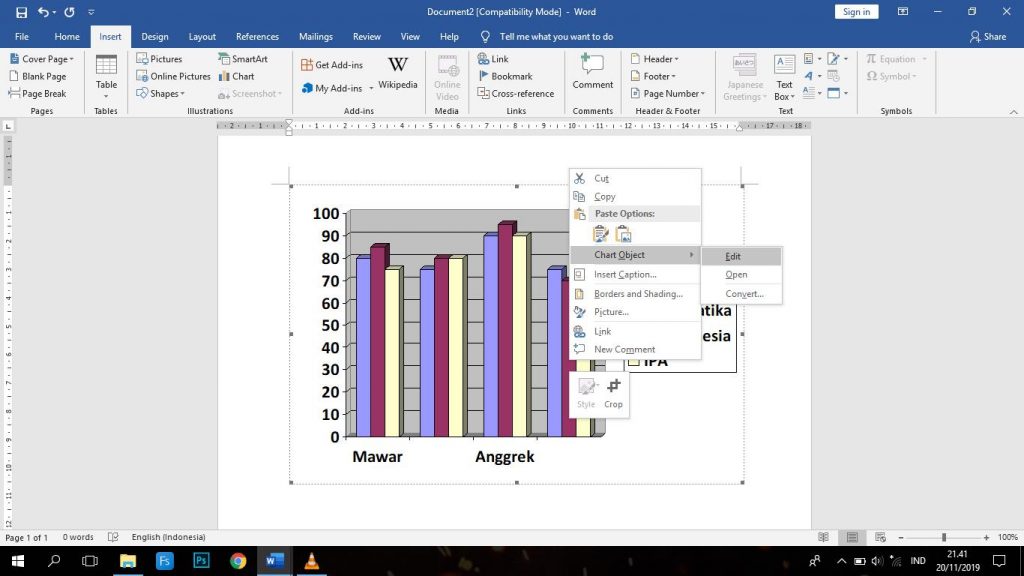
Jika Anda ingin melakukan perubahan angka, Anda harus membuka jendela data yang terhubung. Klik kanan pada area grafik dan pilih opsi untuk membuka jendela data yang tersedia.
cara membuat grafik di word akan menjadi lebih mudah jika Anda sudah terbiasa dengan jendela tabel kecil yang muncul. Di sana, Anda dapat mengetikkan angka baru atau mengubah kategori yang ada secara langsung.
Setelah Anda selesai melakukan perubahan pada angka, grafik akan secara otomatis menyesuaikan bentuk visualnya. Hal ini memastikan bahwa informasi yang ditampilkan tetap akurat dengan data terbaru yang Anda masukkan.
Integrasi Data dari Sumber Lain
Seringkali data tidak diketik secara manual melainkan diambil dari aplikasi pengolah angka lainnya. Anda bisa menggunakan cara membuat grafik di ms word dengan menghubungkannya ke sumber eksternal.
Banyak pengguna profesional lebih memilih cara mengubah data excel menjadi grafik agar sinkronisasi data berjalan lancar. Dengan metode ini, setiap perubahan pada file utama akan tercermin pada dokumen laporan Anda.
Pastikan koneksi antara kedua aplikasi tersebut tetap terjaga agar tidak terjadi kesalahan pembacaan data. Hal ini sangat krusial terutama saat Anda mengerjakan laporan keuangan yang kompleks.
Mengatasi Masalah Format Tabel
Terkadang struktur tabel yang Anda miliki tidak sesuai dengan kebutuhan tampilan grafik. Anda perlu memperhatikan letak baris dan kolom agar tidak terjadi kekacauan informasi.
Memahami cara membuat grafik di word dari tabel sangat membantu dalam merapikan presentasi data. Pastikan label pada tabel sudah benar sebelum Anda melakukan proses konversi menjadi bentuk visual.
Jika tampilan terlihat berantakan, periksa kembali rentang sel yang Anda pilih pada jendela data. Penyesuaian rentang sel adalah kunci utama agar grafik menampilkan informasi yang tepat sasaran.
Tips Mempercantik Tampilan Grafik
Selain data yang akurat, aspek visual juga menentukan kualitas laporan yang Anda buat. Anda dapat mengubah warna, jenis huruf, dan gaya garis untuk memberikan kesan profesional.
Gunakan kombinasi warna yang kontras agar setiap elemen data dapat dibedakan dengan sangat jelas oleh pembaca. Hindari penggunaan terlalu banyak warna yang justru dapat membingungkan mata orang yang melihatnya.
Anda juga bisa menambahkan elemen tambahan seperti label data atau legenda untuk memperjelas makna grafik. Hal ini akan membantu audiens memahami maksud dari angka-angka yang Anda sajikan tanpa perlu penjelasan lisan.
Kesimpulan
Menguasai teknik mengubah data grafik di word 2010 akan sangat meningkatkan produktivitas kerja Anda. Dengan mengikuti panduan di atas, Anda dapat menyajikan laporan yang tidak hanya akurat tetapi juga menarik secara visual.
Mulailah berlatih dengan berbagai jenis data untuk membiasakan diri dengan fitur-fitur yang tersedia. Kemampuan mengelola data visual adalah aset penting dalam dunia kerja profesional saat ini.