
 Call us now:


Disiarkan oleh Unsalam.ac.id – Artikel seputar mengubah dari word ke excel bisa anda temukan disini. mengelola data dokumen seringkali membutuhkan perpindahan format antar aplikasi perkantoran. Salah satu tantangan yang sering dihadapi pengguna adalah proses mengubah dari word ke excel secara efisien.
Proses ini sangat penting ketika Anda memiliki tabel dalam dokumen teks yang ingin diolah secara matematis. Pengguna membutuhkan metode yang tepat agar struktur data tetap terjaga dengan baik.
Metode Menggunakan Fitur Copy Paste Sederhana
Cara paling umum yang dilakukan banyak orang adalah dengan menyalin tabel secara langsung. Anda cukup memblok tabel di dokumen Word lalu menekan tombol salin pada papan ketik.
Setelah itu, buka lembar kerja Excel dan pilih sel tujuan untuk menempelkan data tersebut. Namun, cara mengubah file word ke excel dengan metode ini terkadang membuat format kolom menjadi berantakan.
Jika tabel Anda memiliki banyak baris, pastikan untuk menyesuaikan lebar kolom setelah proses penempelan. Hal ini bertujuan agar semua informasi dapat terbaca dengan jelas tanpa ada teks yang tersembunyi.
Menggunakan Fitur Import Data di Microsoft Excel
Untuk hasil yang lebih profesional, Anda bisa memanfaatkan fitur impor data yang tersedia di Excel. Langkah ini sangat efektif jika Anda ingin cara mengubah format word ke excel yang lebih presisi.
Pertama, simpanlah dokumen Word Anda ke dalam format teks biasa atau format yang terpisah dengan pemisah tertentu. Kemudian, buka aplikasi Excel dan masuk ke menu data untuk memulai proses impor.
Pilihlah opsi impor teks yang memungkinkan Anda menentukan karakter pemisah seperti koma atau tab. Dengan cara ini, setiap elemen data akan masuk ke dalam sel yang berbeda secara otomatis.
Menggunakan Layanan Konverter Online Gratis
Bagi pengguna yang tidak ingin repot dengan pengaturan manual, konverter daring adalah solusi praktis. Banyak situs web menyediakan layanan untuk mengubah file word ke excel secara instan.
Anda hanya perlu mengunggah dokumen yang diinginkan ke platform penyedia layanan tersebut. Tunggu beberapa saat hingga sistem selesai memproses perubahan format dokumen Anda secara otomatis.
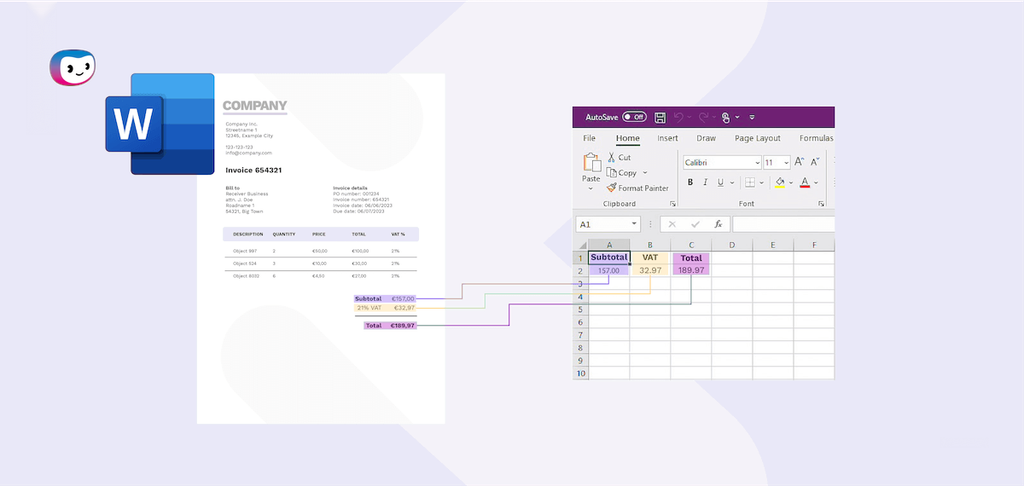
Meskipun sangat cepat, Anda harus tetap waspada terhadap keamanan data sensitif saat menggunakan layanan gratis. Pastikan dokumen yang diunggah tidak mengandung informasi rahasia atau data pribadi yang krusial.
Tips Agar Data Tidak Berantakan Saat Konversi
Masalah utama saat memindahkan data adalah format yang tidak konsisten atau sel yang menyatu. Anda perlu merapikan struktur tabel di dokumen asal sebelum melakukan proses pemindahan data.
Pastikan tidak ada sel yang digabungkan atau merged cells pada tabel di dokumen Word Anda. Struktur yang bersih akan memudahkan sistem dalam mengenali batas-batas setiap kolom dan baris.
Selain itu, periksa kembali penggunaan tanda baca yang mungkin mengganggu pembacaan data oleh Excel. Karakter khusus yang tidak perlu sebaiknya dihapus agar proses konversi berjalan lebih lancar.
Mengatasi Masalah Format yang Terpotong
Terkadang pengguna mengalami kendala di mana data tidak muncul sepenuhnya setelah proses pemindahan. Hal ini biasanya terjadi karena pengaturan lebar kolom yang belum disesuaikan dengan isi data.
Anda dapat menggunakan fitur auto-fit pada Excel untuk memperbaiki tampilan sel secara cepat. Klik dua kali pada batas kolom di bagian atas untuk menyesuaikan lebar secara otomatis.
Jika masalah tetap berlanjut, periksa apakah ada karakter tersembunyi yang menyebabkan error pada sel. Membersihkan data dari spasi berlebih dapat membantu menjaga integritas informasi yang telah dipindahkan.
Kesimpulan
Mengubah format dokumen dari teks ke lembar kerja angka memerlukan ketelitian agar data tetap akurat. Anda dapat memilih antara metode salin tempel, fitur impor, atau menggunakan bantuan alat konverter daring.
Pilihlah metode yang paling sesuai dengan tingkat kerumitan data yang Anda miliki saat ini. Dengan langkah yang tepat, pekerjaan administratif Anda akan menjadi jauh lebih mudah dan cepat.