
 Call us now:


Dalam dunia pengetikan dan pengeditan dokumen, konsistensi dan format yang tepat adalah kunci untuk presentasi yang profesional. Salah satu aspek yang seringkali membutuhkan perhatian adalah kapitalisasi huruf. Terkadang, kita mungkin mengetik sebuah kalimat dengan huruf depan saja yang besar (misalnya, “ini adalah sebuah contoh”), atau sebaliknya, seluruh kata dalam huruf besar yang ingin kita ubah menjadi huruf depan saja yang besar (misalnya, “INI ADALAH SEBUAH CONTOH”). Microsoft Word, sebagai perangkat lunak pengolah kata terkemuka, menyediakan berbagai cara untuk mengatasi kebutuhan ini, dan yang paling efisien adalah melalui pintasan keyboard yang cerdas.
Artikel ini akan mengupas tuntas cara pintas mengubah huruf depan saja yang besar di Microsoft Word, memberikan pemahaman mendalam tentang fungsinya, bagaimana menggunakannya secara efektif, dan bahkan mengeksplorasi beberapa skenario lanjutan serta alternatifnya. Dengan menguasai pintasan ini, Anda akan menghemat waktu berharga, meminimalkan kesalahan ketik, dan meningkatkan efisiensi kerja Anda secara signifikan.
Memahami Kebutuhan: Mengapa Penting Mengubah Kapitalisasi?
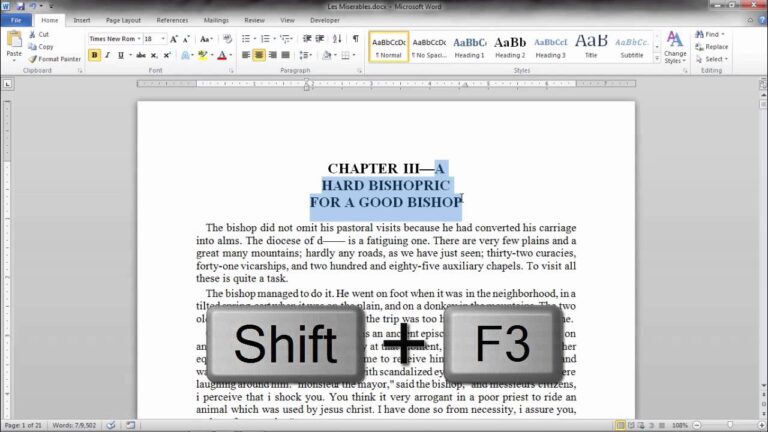
Sebelum kita menyelami cara pintasnya, mari kita pahami mengapa mengubah kapitalisasi teks menjadi hal yang penting dalam pengetikan dokumen:
- Konsistensi Nama dan Dalam penulisan karya ilmiah, laporan, atau dokumen formal lainnya, nama orang, judul bab, atau judul bagian seringkali membutuhkan format huruf depan saja yang besar. Misalnya, “Bab Satu: Pendahuluan” lebih umum daripada “bab satu: pendahuluan” atau “BAB SATU: PENDAHULUAN”.
- Judul dan Sub Ketika membuat daftar isi, judul bab, atau subjudul, format huruf depan saja yang besar memberikan tampilan yang rapi dan mudah dibaca.
- Penekanan dan Gaya: Terkadang, kita ingin memberikan penekanan pada kata atau frasa tertentu. Namun, penggunaan huruf besar seluruhnya seringkali terlihat kasar. Huruf depan saja yang besar dapat menjadi alternatif yang lebih halus.
- Koreksi Kesalahan Ketik: Banyak dari kita pernah mengalami momen ketika kita lupa menekan tombol
Shiftsaat memulai kalimat, atau sebaliknya, lupa menonaktifkannya setelah mengetik sebuah kata. Pintasan ini sangat berguna untuk memperbaiki kesalahan seperti itu dengan cepat. - Standar Editorial: Banyak publikasi dan gaya penulisan memiliki aturan baku mengenai kapitalisasi, dan pintasan ini membantu kita mematuhi standar tersebut dengan mudah.
Pintasan Ajaib: Shift + F3
Pintasan keyboard yang paling ampuh dan serbaguna untuk mengubah kapitalisasi di Microsoft Word adalah kombinasi Shift + F3. Pintasan ini tidak hanya mengubah teks menjadi huruf depan saja yang besar, tetapi juga berfungsi sebagai sakelar siklus yang memungkinkan Anda berpindah antar tiga mode kapitalisasi utama:
- Huruf Kecil (lowercase): Seluruh teks diketik dalam huruf kecil.
- Huruf Depan Saja yang Besar (Sentence case): Hanya huruf pertama dari setiap kalimat yang menjadi besar, dan sisanya huruf kecil.
- Huruf Besar Seluruhnya (UPPERCASE): Seluruh teks diketik dalam huruf besar.
Bagaimana Cara Menggunakannya?
- Pilih Teks: Langkah pertama adalah memilih (sorot) teks yang ingin Anda ubah kapitalisasinya. Anda bisa memilih satu kata, satu kalimat, satu paragraf, atau bahkan seluruh dokumen.
- Tekan
Shift + F3: Setelah teks dipilih, tekan tombolShiftdanF3secara bersamaan. - Saksikan Perubahannya:
- Jika teks Anda awalnya dalam huruf kecil, menekan
Shift + F3pertama kali akan mengubahnya menjadi Sentence case (huruf depan saja yang besar). - Jika teks Anda awalnya dalam Sentence case, menekan
Shift + F3lagi akan mengubahnya menjadi UPPERCASE (huruf besar seluruhnya). - Jika teks Anda awalnya dalam UPPERCASE, menekan
Shift + F3lagi akan mengubahnya kembali menjadi huruf kecil (lowercase).
- Jika teks Anda awalnya dalam huruf kecil, menekan
Contoh Penggunaan:
Misalkan Anda memiliki teks berikut:ini adalah sebuah contoh kalimat.
- Pilih teks tersebut.
- Tekan
Shift + F3. Teks akan berubah menjadi:Ini adalah sebuah contoh kalimat.(Sentence case) - Dengan teks yang masih terpilih, tekan
Shift + F3lagi. Teks akan berubah menjadi:INI ADALAH SEBUAH CONTOH KALIMAT.(UPPERCASE) - Dengan teks yang masih terpilih, tekan
Shift + F3lagi. Teks akan berubah menjadi:ini adalah sebuah contoh kalimat.(lowercase)
Proses ini berulang secara siklus. Anda hanya perlu menekan Shift + F3 berulang kali hingga mendapatkan format kapitalisasi yang diinginkan.
Keunggulan Pintasan Shift + F3
- Kecepatan dan Efisiensi Garengongko: Ini adalah cara tercepat untuk mengubah kapitalisasi teks, terutama jika Anda perlu melakukan perubahan pada banyak bagian dokumen. Menggunakan mouse untuk memilih opsi dari menu akan memakan waktu lebih lama.
- Fleksibilitas: Kemampuannya untuk beralih antar tiga mode kapitalisasi membuatnya sangat fleksibel. Anda tidak perlu mencari opsi yang berbeda untuk setiap jenis perubahan.
- Aksesibilitas: Pintasan ini tersedia di semua versi modern Microsoft Word di berbagai sistem operasi (Windows dan macOS).
- Mengurangi Kesalahan: Dengan menggunakan pintasan, Anda meminimalkan kemungkinan kesalahan yang mungkin terjadi saat mengetik ulang teks secara manual.
Skenario Penggunaan Lanjutan dan Tips
Meskipun Shift + F3 adalah inti dari penguasaan kapitalisasi, ada beberapa skenario dan tips yang dapat lebih memaksimalkan penggunaannya:
- Mengubah Hanya Satu Kata: Jika Anda hanya ingin mengubah satu kata, misalnya dari “WORD” menjadi “Word”, Anda hanya perlu menyorot kata tersebut sebelum menekan
Shift + F3. - Mengubah Kalimat yang Dimulai dengan Huruf Kecil: Jika Anda lupa menekan
Shiftdi awal kalimat, cukup sorot kalimat tersebut dan tekanShift + F3. Kalimat akan otomatis menjadi Sentence case. - Memperbaiki Judul yang Terlalu Banyak Huruf Besar: Jika Anda secara tidak sengaja mengetik seluruh judul dalam huruf besar, sorot judul tersebut, tekan
Shift + F3sekali untuk mengubahnya menjadi Sentence case, lalu tekan lagi untuk mengubahnya menjadi Title Case (jika Anda menggunakan gaya penulisan yang mengharuskan demikian). Namun, perlu dicatat bahwaShift + F3tidak secara otomatis menerapkan gaya Title Case (huruf depan setiap kata besar). - Mengubah Seluruh Dokumen: Untuk mengubah seluruh dokumen, Anda bisa menekan
Ctrl + Auntuk memilih semua teks, lalu tekanShift + F3beberapa kali hingga mendapatkan format yang diinginkan.
Alternatif: Menggunakan Fitur “Change Case”
Selain pintasan keyboard, Microsoft Word juga menyediakan fitur grafis yang lebih eksplisit untuk mengubah kapitalisasi, yang disebut “Change Case” (Ubah Huruf). Fitur ini sangat berguna jika Anda baru mengenal Word atau lebih nyaman menggunakan antarmuka grafis.
Cara Mengakses Fitur “Change Case”:
- Pilih Teks: Sorot teks yang ingin Anda ubah.
- Akses Tab “Home”: Pastikan Anda berada di tab “Home” pada ribbon Word.
- Cari Grup “Font”: Di dalam tab “Home”, cari grup yang berjudul “Font”.
- Klik Ikon “Change Case”: Di dalam grup “Font”, Anda akan menemukan ikon yang bertuliskan “Aa” (atau terkadang hanya ikon huruf besar dan kecil). Klik ikon ini.
- Pilih Opsi yang Diinginkan: Akan muncul menu drop-down dengan beberapa pilihan:
- Sentence case: Mengubah huruf pertama setiap kalimat menjadi besar, dan sisanya huruf kecil.
- lowercase: Mengubah seluruh teks menjadi huruf kecil.
- UPPERCASE: Mengubah seluruh teks menjadi huruf besar.
- Capitalize Each Word: Mengubah huruf depan setiap kata menjadi besar. (Ini adalah “Title Case”).
- tOGGLE cASE: Mengubah huruf besar menjadi kecil dan huruf kecil menjadi besar. (Ini adalah fungsi yang sama dengan
Shift + F3, tetapi dengan urutan yang berbeda).
Perbandingan Shift + F3 dan “Change Case”:
Shift + F3: Lebih cepat untuk perubahan siklus, sangat efisien untuk pengeditan berulang.- “Change Case”: Lebih visual, memungkinkan Anda langsung memilih jenis kapitalisasi yang diinginkan tanpa harus mengulang siklus. Sangat berguna untuk menerapkan “Capitalize Each Word” secara langsung.
Tips Menggunakan “Change Case”:
- Jika Anda sering menggunakan “Capitalize Each Word” untuk judul, fitur ini akan lebih intuitif daripada menekan
Shift + F3berulang kali. - Gunakan pintasan
Ctrl + Shift + Auntuk secara langsung membuka dialog “Change Case”.
Pentingnya Memahami Konteks
Meskipun pintasan Shift + F3 sangat kuat, penting untuk diingat bahwa pemilihan kapitalisasi yang tepat seringkali bergantung pada konteks penulisan Anda.
- Gaya Penulisan: Periksa panduan gaya penulisan yang Anda ikuti (misalnya, gaya APA, MLA, Chicago) untuk mengetahui aturan spesifik tentang kapitalisasi judul, nama, dan elemen lainnya.
- Audiens: Pertimbangkan audiens Anda. Teks yang terlalu banyak menggunakan huruf besar seluruhnya bisa terlihat agresif atau sulit dibaca oleh sebagian audiens.
- Tujuan Dokumen: Dokumen formal seperti laporan bisnis atau karya ilmiah mungkin memerlukan kapitalisasi yang lebih ketat dibandingkan dengan email santai atau posting blog.
Kesimpulan: Kuasai Pintasan, Tingkatkan Efisiensi
Dalam dunia digital yang serba cepat, menguasai pintasan keyboard seperti Shift + F3 di Microsoft Word adalah salah satu cara paling efektif untuk meningkatkan efisiensi kerja Anda. Pintasan ini tidak hanya mengubah teks menjadi huruf depan saja yang besar, tetapi juga menyediakan siklus perubahan kapitalisasi yang lengkap, menghemat waktu dan mengurangi potensi kesalahan ketik.
Dengan memahami cara kerja Shift + F3, mempraktikkannya dalam berbagai skenario, dan mengetahui alternatif seperti fitur “Change Case”, Anda akan menjadi pengguna Microsoft Word yang lebih mahir dan produktif. Luangkan waktu untuk bereksperimen dengan pintasan ini, dan rasakan perbedaannya dalam alur kerja pengeditan Anda. Kemampuan untuk dengan cepat dan akurat mengelola kapitalisasi teks adalah keterampilan dasar namun sangat berharga bagi siapa pun yang bekerja dengan dokumen teks secara teratur. Jadi, mulailah berlatih, dan biarkan pintasan ajaib ini bekerja untuk Anda!